Windows LAPS w Active Directory: unikalne hasła lokalnego administratora krok po kroku

W wielu firmach lokalne konto administratora powstaje podczas instalacji komputera, a jego hasło później nie zmienia się przez lata. Gorzej, gdy ten sam sekret działa na wszystkich stacjach. Przejęcie jednego komputera otwiera wtedy drogę do kolejnych urządzeń.

Windows LAPS rozwiązuje ten problem bez dodatkowego agenta: tworzy unikalne hasło dla każdego komputera, cyklicznie je zmienia i zapisuje w Active Directory lub Microsoft Entra ID. Poniżej pokazuję praktyczny wariant dla lokalnej domeny AD i GPO.

Czytaj dalej „Windows LAPS w Active Directory: unikalne hasła lokalnego administratora krok po kroku”

Błąd drukarki sieciowej 0x0000011b

Przy próbie dodania drukarki udostępnionej z hosta w sieci otrzymałem błąd 0x00000011b.
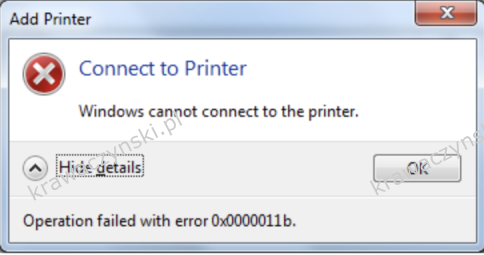
Zmiany parametrów udostępnienia, modyfikacji zapory antywirusowej oraz zmiany w rejestrze systemu (według instrukcji Microsoft) okazały się niepotrzebne.

Rozwiązanie:

Usunięcie aktualizacji KB5005XXX

InsERT GT – Przekroczenie czasu odpowiedzi serwera

Czasem zdarza się, że program nie jest wstanie wykonać polecenia w domyślnym zadanym czasie. Aby wydłużyć czas wymagana jest zmiana w rejestrze systemu.

WIN+R -> regedit

Odnajdź:
HKEY_CURRENT_USER\Software\InsERT\InsERT GT\dbman\1.0\Connection Properties i dodać nową wartość DWORD (32bit).

Dodaj nową wartość: Command Timeout. System dziesiętny, w polu dane wpisz 0.

Po zakończeniu uruchom ponownie program.

Rozmyte okna pakietu Office

Problem zaobserwowany po instalacji pakietu Office 2010 w systemie Windows 10, aby rozwiązać problem wykonaj trzy kroki:

1. Aktualizacja systemu

2. W Word/Exel wybierz:

Plik -> Opcje -> Zaawansowane ->  Wyświetlanie -> Wyłącz sprzętowe przyśpieszanie grafiki

3. Naprawa pakietu:

Panel Sterowania -> Programy i funkcje -> Odinstaluj lub zmień program ->  Microsoft Office Professional 2010  -> Zmień -> Napraw

Zmiana portu RDP

Zmiana portu RDP Windows poprawi bezpieczeństwo naszego systemu.
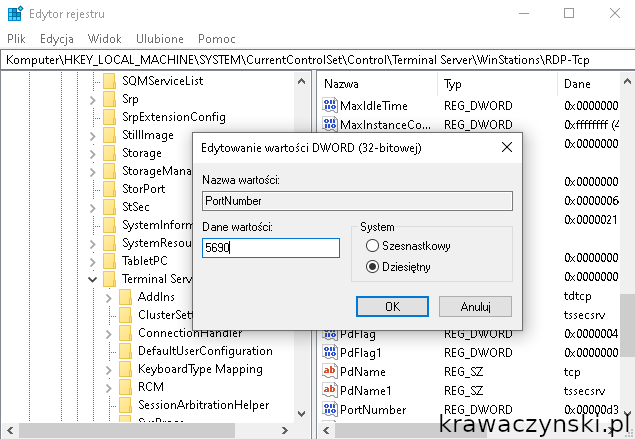
W rejestrze systemu znajdź (Windows + R -> regedit):

HKEY_LOCAL_MACHINE\System\CurrentControlSet\Control\Terminal Server\WinStations\RDP-Tcp\PortNumber

Po zmianie systemu na dziesiętny wprowadź nowy port protokołu.

Uwaga! Po dodaniu niestandardowego portu pamiętaj o dodaniu reguły w zaporze systemu.

Panel sterowania\System i zabezpieczenia\Zapora systemu Windows
☕ Postaw mi kawę