Proxmox VE po instalacji — checklista przed produkcją
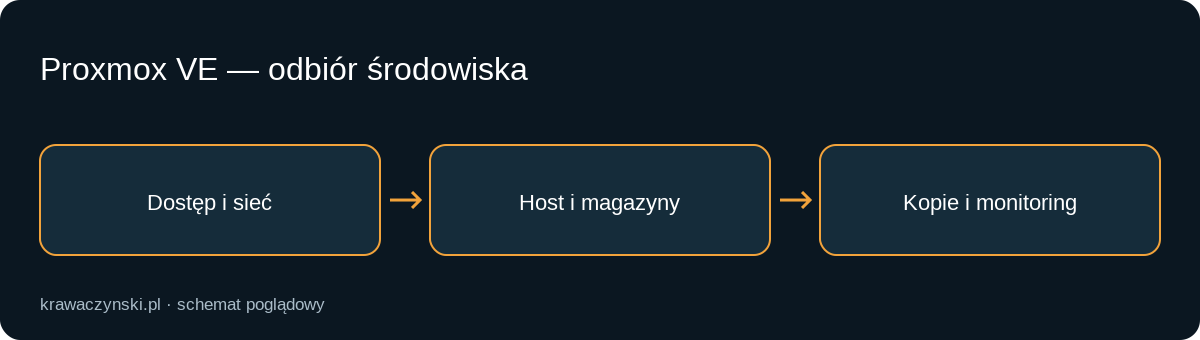
Panel działa, pierwsza maszyna wstała. Zanim przeniesiesz na nią firmową usługę, sprawdź jeszcze dostęp, kopie i sposób reagowania na awarie. Ta lista służy do odbioru hosta, a nie do automatycznej zmiany konfiguracji.
1. Zapisz stan wyjściowy
Na hoście wykonaj polecenia odczytujące konfigurację:
pveversion -v
pvesm status
ip -br address
ip route
Polecenia wykonuj przez SSH na hoście Proxmox VE jako root albo w panelu: wybierz węzeł → Shell. Nie uruchamiaj ich wewnątrz VM ani kontenera. To odczyt stanu, bez zmiany konfiguracji.
Sprawdź również konkretne pliki i stan usług:
cat /etc/network/interfaces
cat /etc/resolv.conf
cat /etc/pve/storage.cfg
systemctl --failed
systemctl status pveproxy pvedaemon --no-pager
timedatectl status
/etc/network/interfaces opisuje interfejsy i bridge, /etc/resolv.conf — serwery DNS, a /etc/pve/storage.cfg — magazyny całego klastra. Nie publikuj tych wyników bez usunięcia wewnętrznych adresów i nazw. W ip route sprawdź trasę domyślną, w pvesm status dostępność wymaganych magazynów i wolne miejsce, a w systemctl --failed brak usług w stanie błędu. Dla pveproxy i pvedaemon oczekuj active (running); błąd wyjaśnij przed odbiorem hosta. W timedatectl status sprawdź synchronizację zegara. Jeśli usługa nie działa, odczytaj ostatnie komunikaty:
journalctl -u pveproxy -u pvedaemon -n 50 --no-pager
Wynik porównaj z czasem wystąpienia problemu; sam odczyt logu niczego nie naprawia.
W protokole odbioru zapisz wersję hosta, adres zarządzający, bramę, DNS, konfigurację bridge oraz przeznaczenie magazynów. Sprawdź rozwiązywanie nazw i synchronizację czasu. Odnotuj też sposób dostępu do konsoli sprzętowej: po błędzie w sieci SSH może nie wystarczyć.
2. Sprawdź repozytoria i aktualizacje
W panelu sprawdź repozytoria dla zainstalowanego wydania. Repozytorium enterprise wymaga odpowiedniej subskrypcji; no-subscription ma inny model udostępniania pakietów. Nie mieszaj wydań Debiana ani Proxmoxa i nie dokładaj repozytoriów z przypadkowego poradnika.
W panelu wybierz węzeł → Updates → Repositories. Konfigurację APT znajdziesz w /etc/apt/sources.list (jeśli istnieje) oraz plikach .list i .sources w /etc/apt/sources.list.d/. Nie zamieniaj nazw wydań w ciemno: układ repozytoriów zależy od zainstalowanej wersji.
Zanim rozpoczniesz aktualizację, przeczytaj komunikaty wydania i potwierdź wolne miejsce oraz dostępność kopii. Zaplanuj restart oraz kontrolę usług po uruchomieniu hosta. Sam brak błędów instalatora pakietów nie potwierdza poprawnego działania maszyn.
3. Ogranicz dostęp
Panel i SSH udostępnij przez sieć administracyjną lub VPN. Przygotuj osobne konta administratorów, ogranicz uprawnienia do potrzeb i skonfiguruj drugi składnik logowania. Klucz SSH sprawdź w nowej sesji, zanim ograniczysz dotychczasowy dostęp.
Reguły zapory wprowadzaj z działającą konsolą awaryjną. Uwzględnij zarządzanie, kopie, monitoring oraz komunikację klastra, jeśli host do niego należy. Włączenie polityki blokującej bez tych wyjątków może odciąć także inne węzły.
4. Odbierz kopie i powiadomienia
- Wskaż miejsce kopii poza dyskami chronionego hosta.
- Sprawdź zakres kopii, wykluczone dyski i dane aplikacji.
- Odtwórz jedną maszynę w odizolowanej sieci i sprawdź usługę.
- Wyślij testowe powiadomienie i ustal, kto reaguje na błąd zadania.
- Sprawdź uruchamianie maszyn po restarcie oraz ich zależności.
Kiedy host jest gotowy
Odbiór zapisz w krótkiej tabeli: kontrola, wynik, data, osoba odpowiedzialna. Brak konsoli awaryjnej, niesprawdzona kopia lub niedziałający alarm oznaczają zadanie do zamknięcia przed przeniesieniem krytycznej usługi.
Potrzebujesz pomocy z konfiguracją hostów i odbiorem środowiska? Zobacz usługi serwerowe i wirtualizację.
Źródło: dokumentacja Proxmox VE — przed zmianą wybierz instrukcję zgodną z wersją hosta.